Как распечатать фото 10 × 15 без обрезки
Даже готовый файл можно испортить на последнем шаге: программа печати растянет изображение, добавит поля или срежет края. Для фото на документы особенно важно сохранить не только вид кадра, но и реальный размер карточек.
Почему фото 10 × 15 обрезается: не ошибка, а настройка масштаба
Главная причина обрезки — программа печати выбирает, что важнее: показать весь кадр или заполнить бумагу до края. Если выбран режим «вписать целиком», снимок обычно сохраняется полностью, но по краям могут появиться белые поля. Если выбран режим «заполнить», поля пропадают, но часть изображения часто уходит за край листа.
Печать «без полей» тоже не всегда означает печать без потерь. Многие принтеры немного увеличивают изображение, чтобы краска дошла до края бумаги, и из-за этого срезаются детали по периметру.
Для обычного снимка это может быть просто неприятно. Для фото на документы ошибка критичнее: карточка должна сохранить реальный размер. Например, для паспорта РФ, загранпаспорта и фото для Госуслуг используется размер 35 × 45 мм, а для формата 3×4 — 30 × 40 мм.
Алгоритм печати 10 × 15 без обрезки: что проверить перед кнопкой «Печать»
Сначала выберите в настройках именно бумагу 10 × 15 и правильную ориентацию листа. Затем отключите автоподгонку, растягивание, заполнение страницы и любые режимы, которые меняют размер изображения без вашего контроля.
Если печатаете фото на документы, выбирайте печать в масштабе 100%. Это нужно, чтобы карточки 35 × 45 мм или 30 × 40 мм не стали больше или меньше после печати.
Перед печатью откройте предпросмотр. Проверьте, что лист не обрезан по краям, карточки не растянуты, а программа не добавила лишние поля страницы. Если есть сомнения, лучше сделать пробную печать и измерить одну карточку до разрезания.
Что выбрать в окне печати: «вписать», «заполнить», «без полей» или «100%»
Режим «вписать» подходит, когда важно сохранить весь снимок. Он уменьшает изображение так, чтобы оно целиком попало на бумагу, но может оставить белые края.
Режим «заполнить» подходит, когда нужно получить фото до края листа и допустима потеря части кадра. Для документов этот режим рискованный: он может изменить фактический размер карточек и срезать нужные зоны.
Масштаб 100% нужен для фото на документы. Требования к кадру уже должны быть заложены в подготовленном файле: например, для паспорта РФ голова 32–36 мм, поле над головой 5 мм, белый фон и размер карточки 35 × 45 мм. Настройками печати такие параметры безопасно не исправить.
Как печатать фото на документы на листе 10 × 15, чтобы карточки не изменились
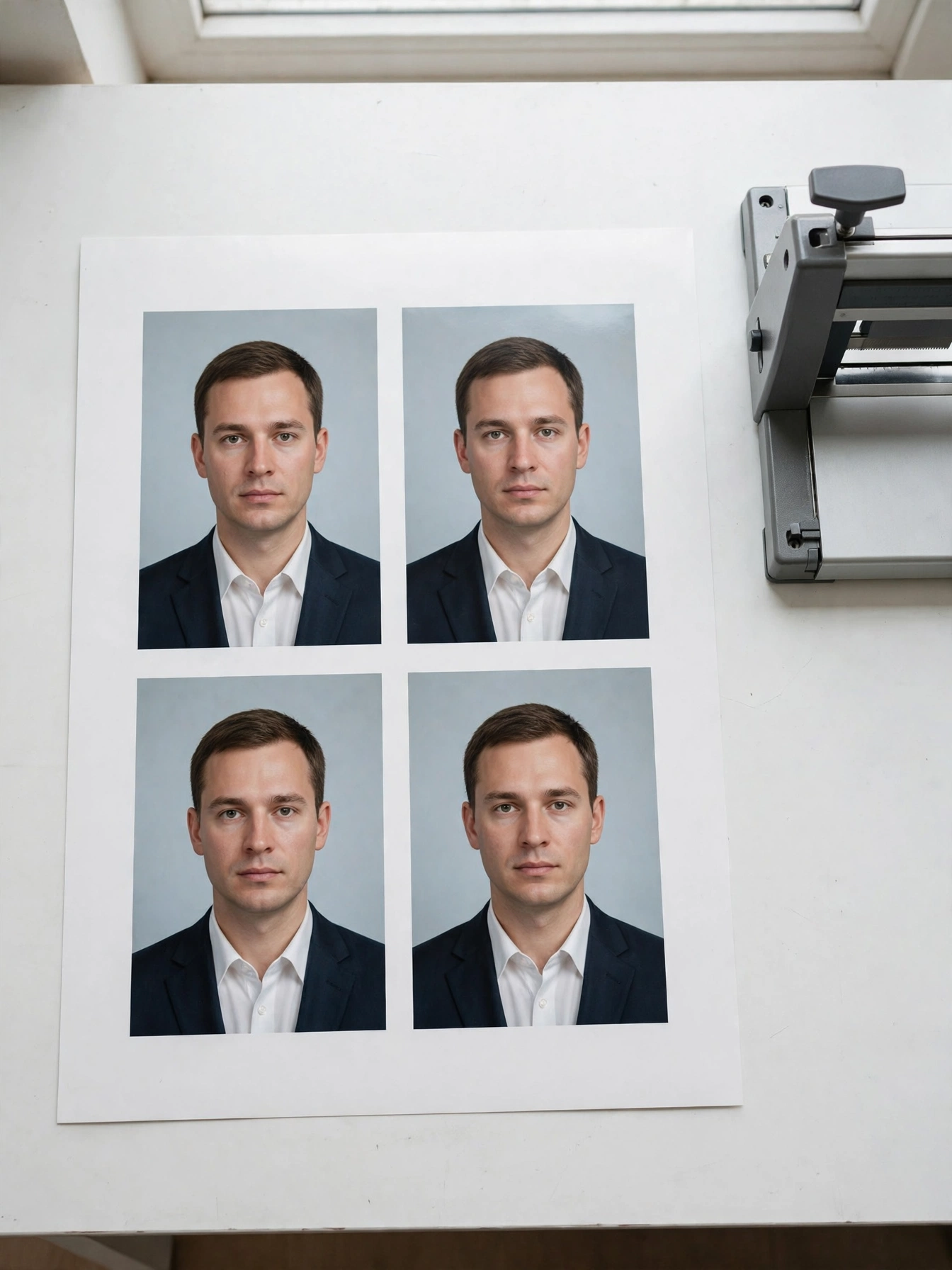
Для документов нужен не просто одиночный снимок, а готовая раскладка на листе 10 × 15. В ней карточки уже размещены в нужном размере, поэтому при печати нельзя включать «подогнать под страницу», «растянуть» или произвольный масштаб.
Для паспорта РФ используется карточка 35 × 45 мм, голова 32–36 мм, поле над головой 5 мм, белый фон и 300 dpi. Для загранпаспорта — 35 × 45 мм, голова 32–36 мм, поле над головой 5 мм, светло-серый фон и 300 dpi.
Для фото для Госуслуг параметры такие: 35 × 45 мм, голова 32–36 мм, поле над головой 5 мм, белый фон и 300 dpi. Для формата 3×4 — 30 × 40 мм, голова 28–32 мм, поле над головой 4 мм, белый фон и 300 dpi.
Если после печати карточка получилась меньше или больше, проблема обычно не в исходном файле, а в настройках печати. Проверьте масштаб, выбранный формат бумаги и режим автоподгонки.
Почему Word, презентация, телефон или мессенджер меняют размер фото
Word и презентации работают не как фотопечать, а как редакторы страниц. Они могут добавить поля, изменить размер вставленного изображения или подогнать объект под область печати. В итоге фото на документы выглядит правильно на экране, но печатается не в том размере.
Мессенджеры могут сжимать изображение при отправке. Это особенно нежелательно для файлов, подготовленных под 300 dpi: после пересылки может измениться качество, а иногда и параметры файла.
Печать с телефона удобна, но часть настроек может быть скрыта. Если приложение не показывает масштаб, автоподгонку и предпросмотр, лучше передать исходный файл в копицентр и попросить напечатать на 10 × 15 без масштабирования.
Как ФотоДок.про помогает подготовить файл для печати на 10 × 15
ФотоДок.про работает с уже сделанным снимком: убирает фон, подгоняет кадр и размер под требования выбранного документа, готовит файл для дальнейшей печати. Сервис не перерисовывает и не «улучшает» лицо: черты должны остаться как на исходном фото, потому что для официального документа это корректный и законный подход.
Для паспорта РФ ФотоДок.про готовит фото 35 × 45 мм с головой 32–36 мм, полем над головой 5 мм, белым фоном и 300 dpi. Для загранпаспорта — 35 × 45 мм, голова 32–36 мм, поле 5 мм, светло-серый фон, 300 dpi и ограничение файла до 5000 КБ.
Для фото для Госуслуг используется 35 × 45 мм, голова 32–36 мм, поле 5 мм, белый фон, 300 dpi и ограничение файла до 5000 КБ. Для формата 3×4 — 30 × 40 мм, голова 28–32 мм, поле 4 мм, белый фон и 300 dpi.
Такая подготовка помогает соответствовать требованиям и снижает риск отказа, но не означает гарантированное принятие конкретным ведомством или порталом: проверки и правила могут меняться. Актуальную стоимость подготовки лучше смотреть на сайте после загрузки и проверки снимка.
Чек-лист перед печатью в копицентре или дома
Если печатаете в копицентре, сформулируйте задачу прямо: «Печать на бумаге 10 × 15, без подгонки, без растягивания, масштаб 100%, проверьте предпросмотр». Для фото на документы это важнее, чем печать до самого края листа.
Если принтер срезает края в режиме «без полей», лучше оставить небольшие поля, чем потерять часть кадра или изменить размер карточек. Для паспортных форматов 35 × 45 мм и формата 3×4 30 × 40 мм точный масштаб важнее отсутствия белой рамки.
- выбрана бумага 10 × 15;
- ориентация листа совпадает с файлом;
- отключены «подогнать под страницу», «растянуть» и «заполнить»;
- для фото на документы выбран масштаб 100%;
- в предпросмотре нет лишней обрезки;
- готовая карточка измерена до разрезания.
Короткие ответы
Почему фото 10 × 15 обрезается при печати?
Чаще всего включён режим заполнения листа или печать без полей. Принтер увеличивает изображение, чтобы закрыть всю бумагу, и часть кадра уходит за край.
Как распечатать фото 10 × 15 без обрезки и без белых полей?
Одновременно сохранить весь кадр и убрать поля получается не всегда: это зависит от соотношения сторон снимка и бумаги. Если важен весь кадр, выбирайте «вписать»; если важна печать до края, режим «заполнить» может обрезать края.
Что выбрать для печати: «вписать», «заполнить», «без полей» или масштаб 100%?
Для обычного фото без потери краёв чаще подходит «вписать». Для фото на документы выбирайте масштаб 100% и отключайте автоподгонку, чтобы карточки сохранили размер.
Почему при печати без полей принтер всё равно срезает края?
Чтобы напечатать до края бумаги, принтер часто немного увеличивает изображение. Из-за этого внешняя часть кадра оказывается за пределами листа.
Какой масштаб ставить при печати фото на документы на бумаге 10 × 15?
Ставьте масштаб 100% и печатайте готовую раскладку без подгонки под страницу. Так карточки 35 × 45 мм или 30 × 40 мм сохранят фактический размер.
Можно ли печатать фото на документы из Word, презентации или с телефона?
Можно, но это повышает риск ошибки: Word и презентации могут добавить поля или изменить размер, а телефонное приложение может скрыть масштаб. Надёжнее печатать исходный файл-раскладку на 10 × 15 без масштабирования.
Как подготовить файл для копицентра, чтобы фото на документы не уменьшили и не растянули?
Передайте готовый файл для печати на 10 × 15 и попросите напечатать без подгонки, растягивания и кадрирования. После печати измерьте одну карточку: для паспорта РФ, загранпаспорта и фото для Госуслуг это 35 × 45 мм, для формата 3×4 — 30 × 40 мм.
Материал основан на правилах обработки ФотоДок.про и повторяющихся причинах отказа из обращений клиентов. Требования конкретного ведомства могут меняться; при расхождении следуйте его актуальному указанию.